
С чего начать
Установка
В пилоте установка проходит через плагин JetBrains и встроенную первичную настройку. Плагин сам устанавливает агента ne0, подключает его по протоколу ACP, сохраняет ключи доступа и синхронизирует выбранные модели с чатом.
1. Установите пилотную сборку плагина
Пилотная сборка устанавливается как локальный ZIP-архив. Используйте ne0-pilot-c378d9d9.zip со страницы скачивания.
2. Откройте ne0 в среде разработки
После установки и перезапуска среды разработки откройте окно инструмента ne0. Если первичная настройка не запустилась автоматически, начните её с первого экрана чата.
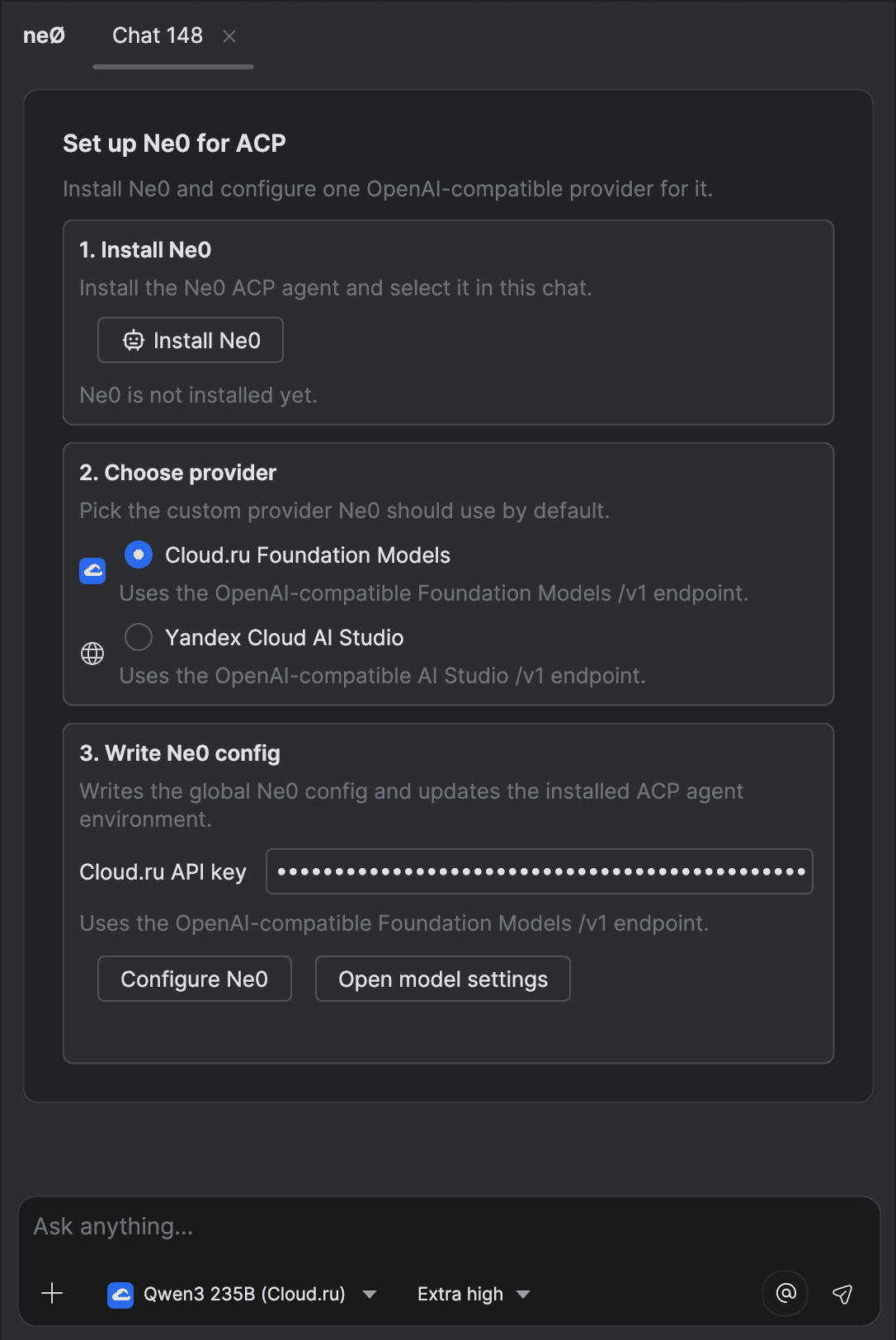
3. Пройдите первичную настройку
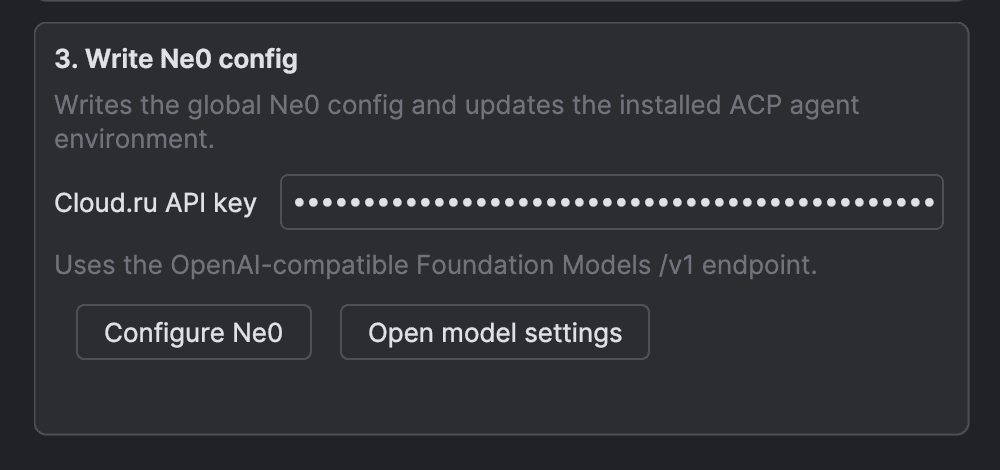
Первичная настройка пошагово готовит чат к работе: устанавливает управляемого агента ne0, подключает его через ACP, сохраняет данные доступа к выбранному сервису моделей и обновляет список моделей. Ручные команды в терминале обычно не нужны.
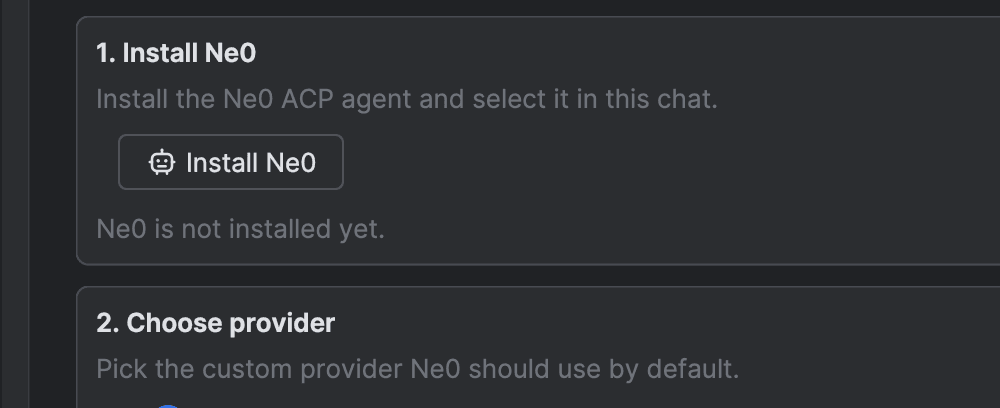
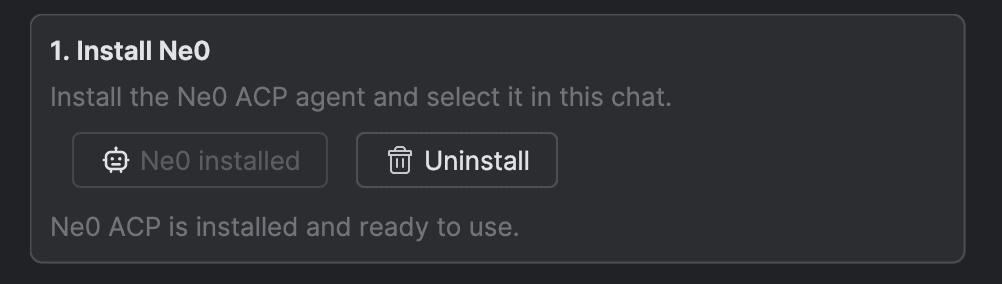
- Проверьте статус агента ne0. Если плагин предлагает установить или обновить агента, подтвердите действие и дождитесь завершения. После этого плагин сможет запускать агента как ACP-сессию внутри среды разработки.
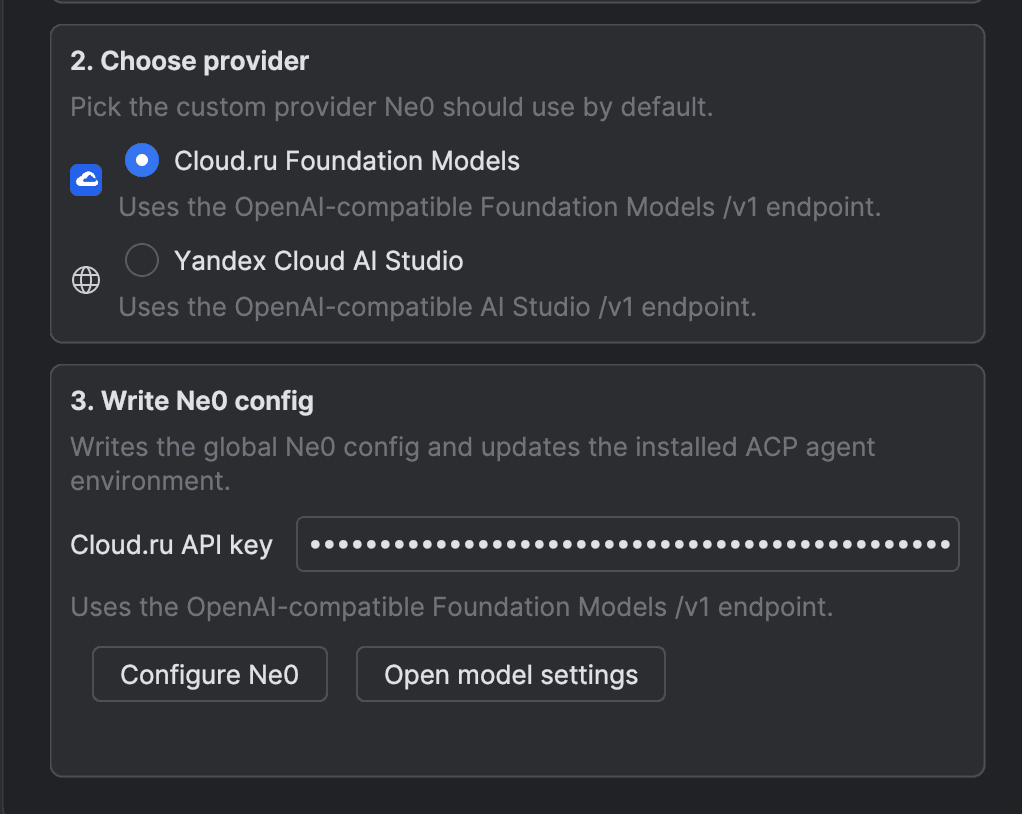
- Выберите сервис моделей. Для пилота доступны Cloud.ru Foundation Models и Yandex Cloud AI Studio. Выбранный сервис будет использоваться в чате по умолчанию.
- Введите данные доступа. Для Cloud.ru вставьте API-ключ. Для Yandex Cloud вставьте API-ключ и идентификатор каталога (folder ID). Адрес API меняйте только если команда пилота дала отдельное значение.
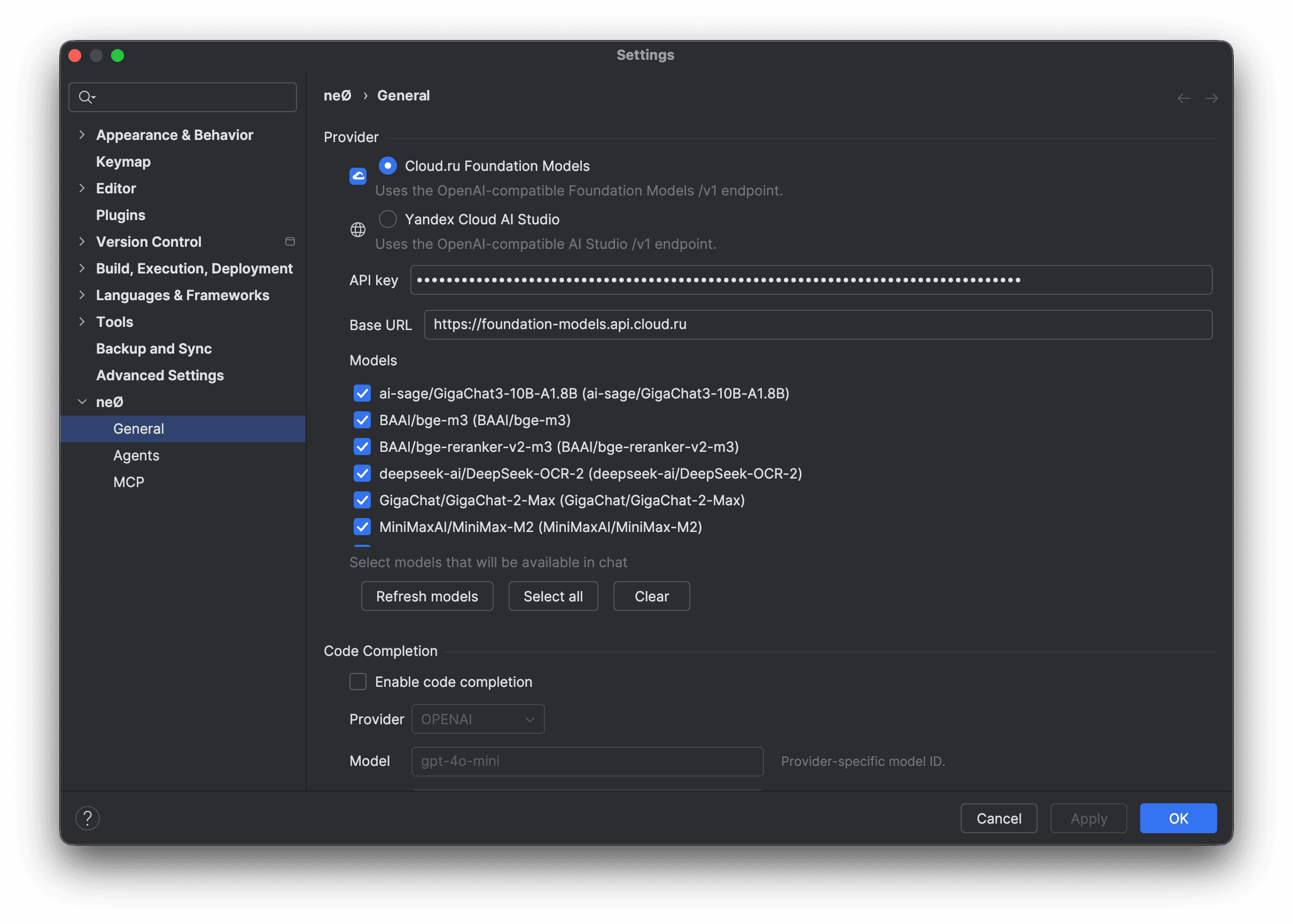
- Обновите список моделей. Нажмите кнопку обновления моделей, дождитесь загрузки списка и отметьте модели, которые должны быть доступны в чате.
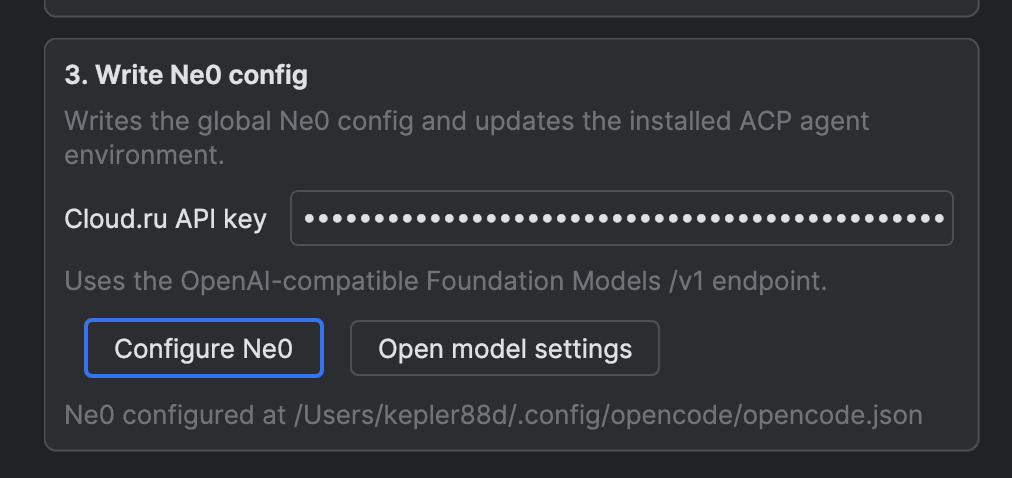
- Сохраните настройки. На финальном шаге плагин сохранит параметры, обновит конфигурацию агента ne0 и перезапустит ACP-сессию. После этого агент и выбранные модели должны появиться в нижней панели чата.
Где проверить настройки после установки
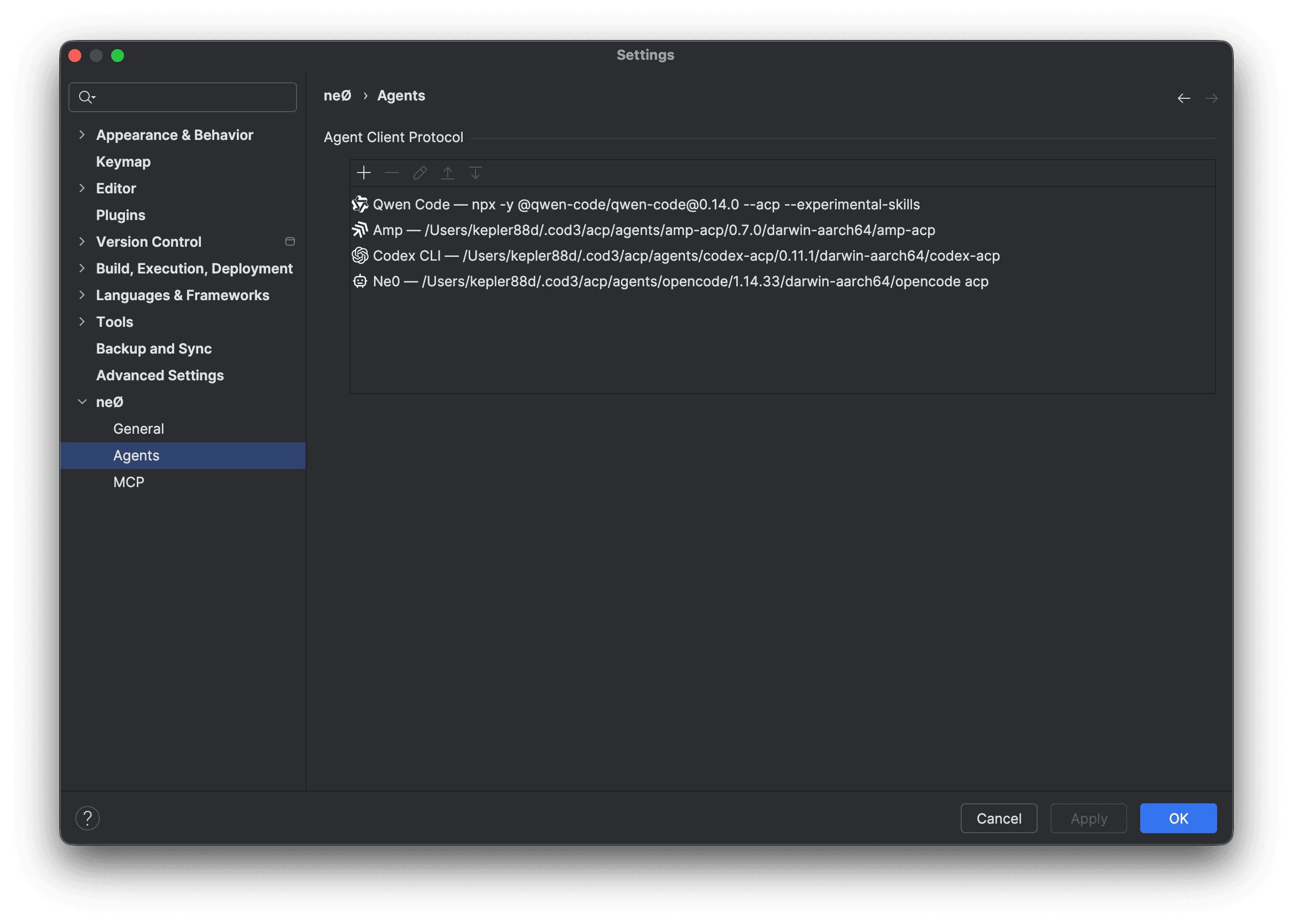
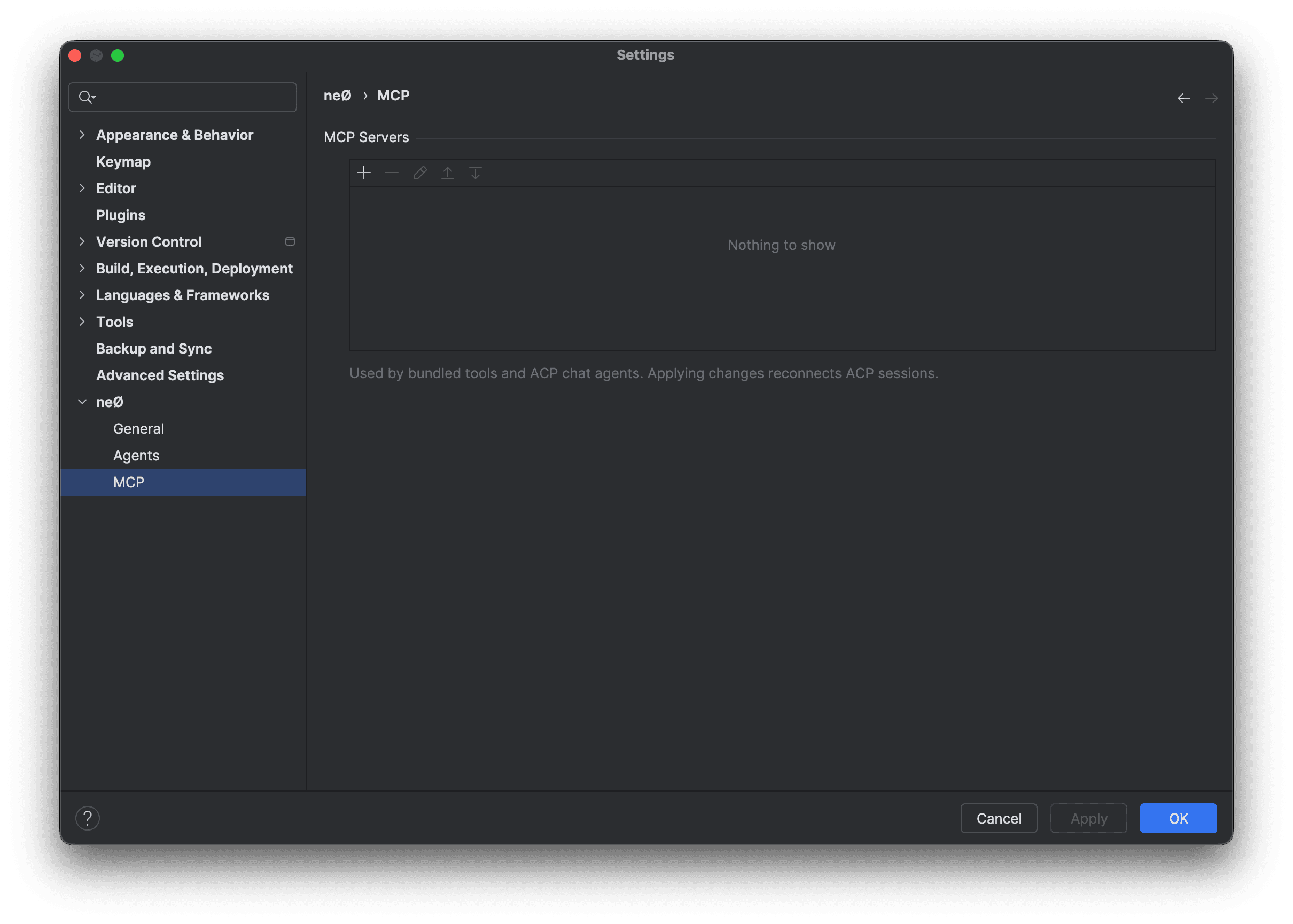
После первичной настройки те же параметры доступны в Settings → ne0. Обычно достаточно проверить три раздела: General, Agents и MCP.
4. Где взять данные доступа
Перед первичной настройкой подготовьте доступ к выбранному сервису моделей. Если ключи уже есть, просто вставьте их в соответствующие поля и переходите к выбору моделей.
- • Cloud.ru использует адрес API по умолчанию: https://foundation-models.api.cloud.ru.
- • Yandex Cloud использует совместимый с OpenAI адрес API AI Studio и идентификатор каталога.
- • Выбранные модели сохраняются в настройках плагина и передаются в конфигурацию агента ne0.
Cloud.ru Foundation Models
Создайте API-ключ для сервиса Foundation Models и вставьте секретное значение ключа (Key Secret) в первичную настройку ne0. Адрес API можно оставить значением по умолчанию.
Yandex Cloud AI Studio
Создайте API-ключ в AI Studio, скопируйте идентификатор каталога из Yandex Cloud и вставьте оба значения в первичную настройку ne0.
5. Проверьте работу чата
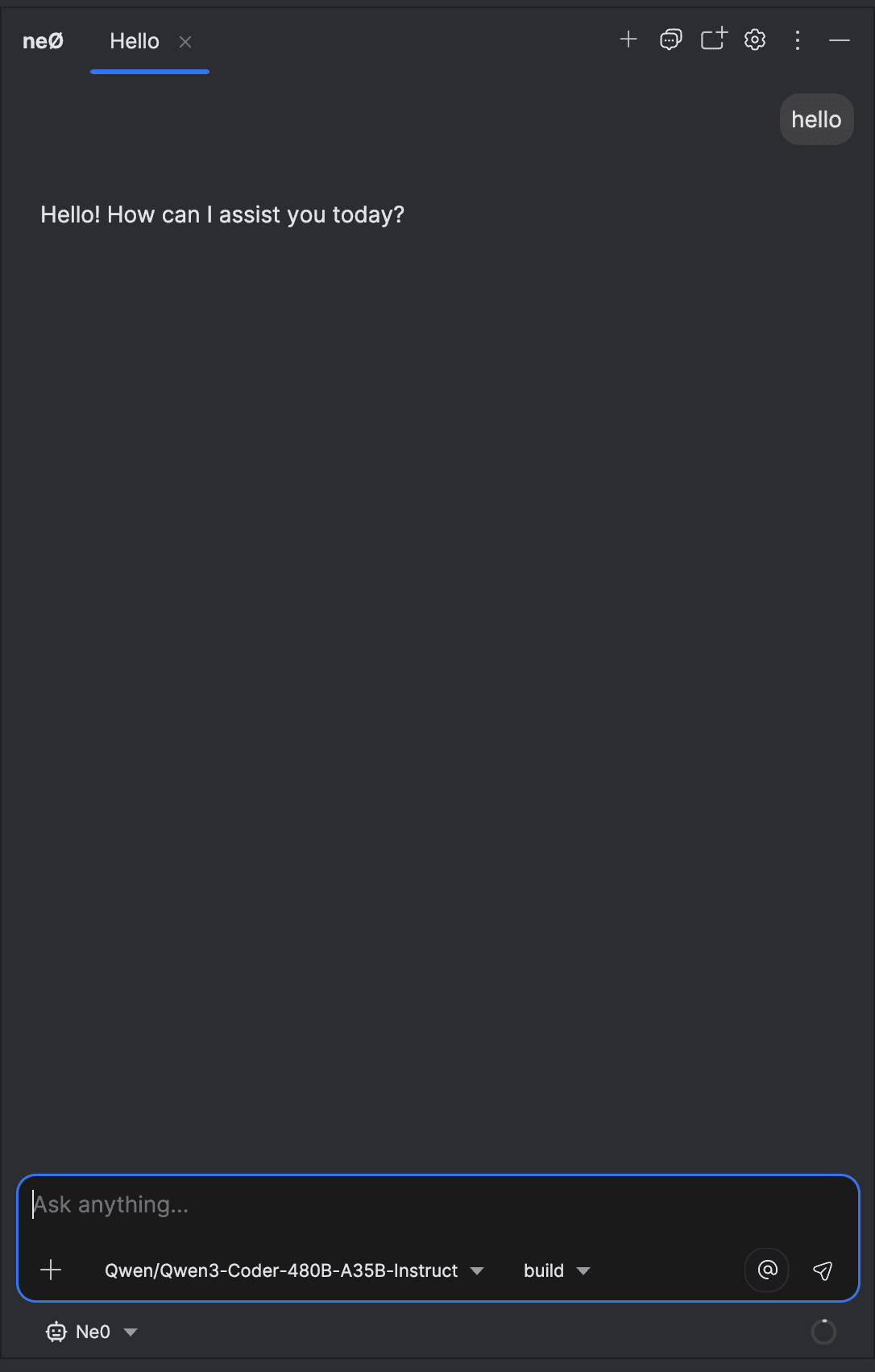
Внизу чата должен быть выбран агент Ne0, а в селекторе моделей должны отображаться модели, выбранные при первичной настройке. Отправьте короткую задачу и дождитесь ответа агента.
- • Объясни код вокруг курсора
- • Сгенерируй unit-тесты
- • Проверь недавние изменения в файле
Если агент не отвечает
Проверьте, что ключ доступа сохранён, для Yandex указан идентификатор каталога, а в Settings → ne0 → General выбраны доступные модели. После изменения провайдера или списка моделей перезапустите ACP-сессию через первичную настройку или переоткройте окно инструмента ne0.